Opsætning på Debitorkortet
Gå til debitorkortet for den specifikke debitor for at sætte filteret til udvælgelse af produkter, der skal med i lagerrapporten under emnuen EDI opsætning:
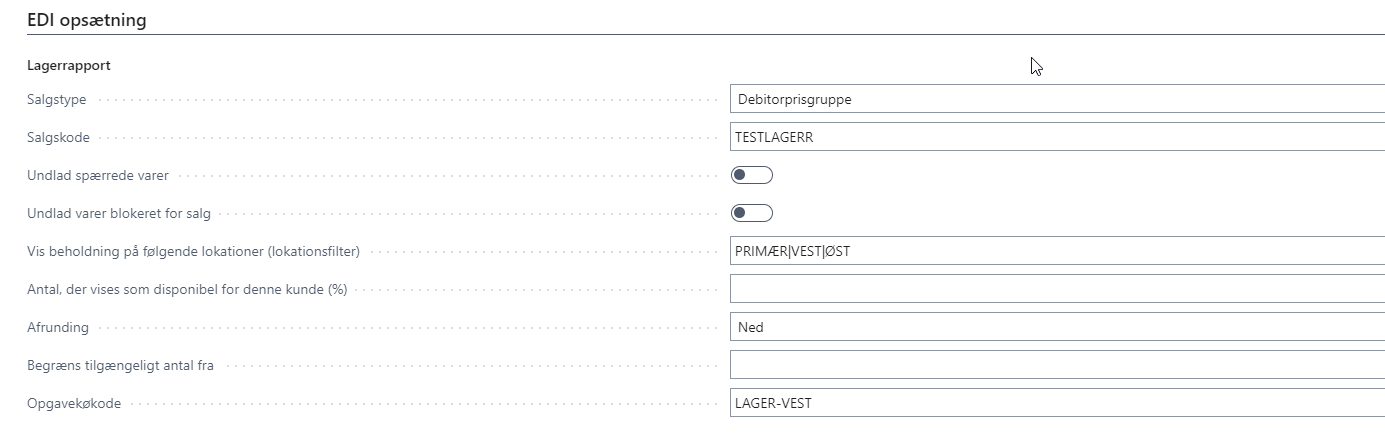
Salgstype:
-
Debitor - udvælgelsen er baseret på priser sat op på en specifik debitor (oftest den debitor, du står på)
-
Debitorprisgruppe - udvælgelsen er baseret på en specifik debitorprisgruppe
-
Tilpasset - udvælgelsen er tilpasset af jer i samarbejde med jeres ERP-konsulent
Salgskode - Vælg debitornummer eller kode for debitorprisgruppe
Undlad spærrede varer - Spærrede varer er ikke inkluderet i udvælgelsen af varer til lagerrapporten
Undlad varer blokeret for salg - Varer blokeret for salg er ikke inkluderet i udvælgelsen af varer til lagerrapporten
Vis beholdning på følgende lokationer - Afgrænser lokationer (for at vælge mere end en lokation brug | som separator - Eksempel: Primær|Øst
Antal, der vises som disponibel for denne kunde (%) - Bruges, hvis I ikke ønsker at vise hele den disponible mængde på lager til denne specifikke kunde
Afrunding - Hvis I vælger kun at vise en andel af det disponible lager, risikerer I at ende på ikke hele tal, hvilket ikke giver mening ved nogle produkter. Derfor kan du vælge at runde tallene op eller ned - eller ikke at afrunde.
Begræns tilgængeligt antal fra - Hvis I viser delvis mængde på lager, kan I vælge et minimum antal, hvorfra I viser hele mængden på lager.
Eksempel: antallet er sat til 25
-
50 på lager: der vises 25
-
24 på lager: der vises 24
-
26 på lager: der vises 25
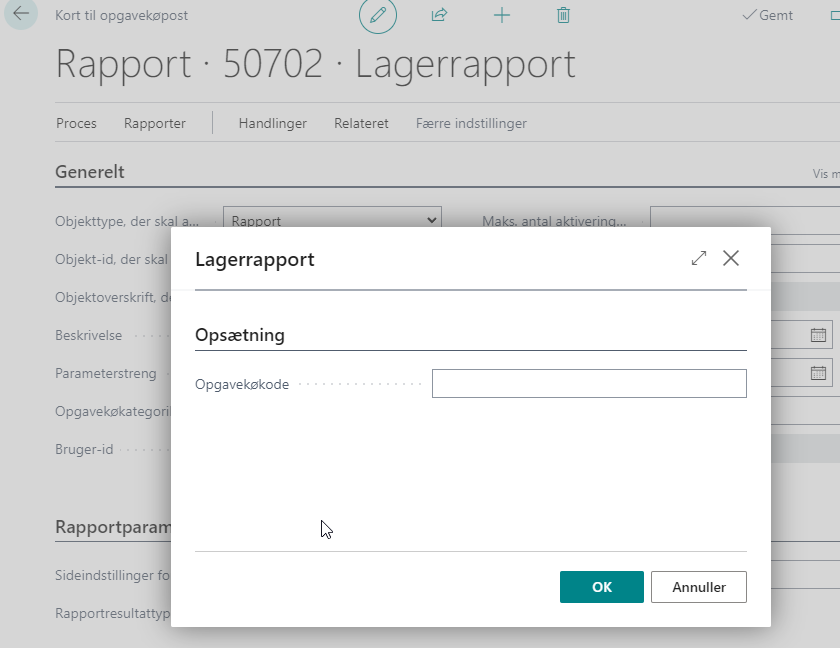
Opgavekøkode - Opgavekø 50702 er reserveret til at køre lagerrapport i bestemte intervaller (Hvis I har brug for hjælp til at sætte dette op, kontakt venligst jeres ERP konsulent). Opgavekøkoden angivet under “Sideindstillinger for rapportanmodning” er den kode, der skal angives i dette felt. Flere forskellige kunders lagerrapport kan køre i samme Lagerrapport opgavekø - eller de kan sættes op individuelt med forskellige opgavekøkoder.
Kør lagerraporten manuelt
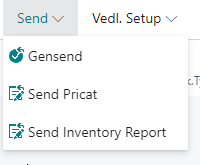
Gå til B2B Backbone menuen for at køre lagerrapporten manuelt - Vælg Send - “Send Inventory Report”
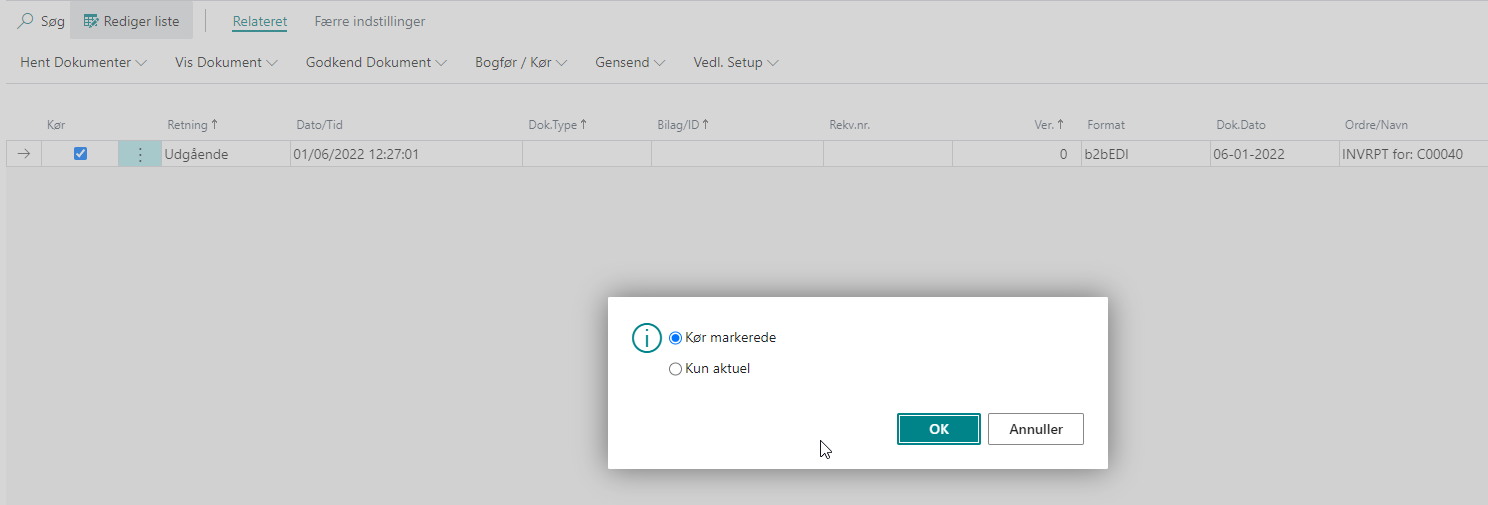
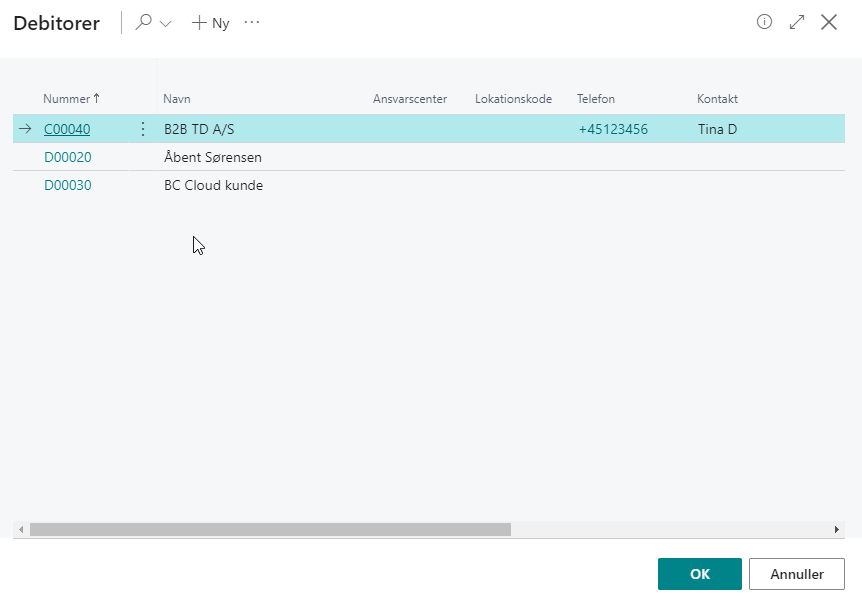
De kunder, der er sat op til lagerrapport, vil nu vises, og du kan vælge en ud ved at markere den og vælge OK.
Den vil nu vises under dokumenter, der er klar til at udveksle. Vælg Bogfør/Kør og Kør markerede (eller Kun aktuel) - OK.