
Det første, der møder dig når du er logget ind, er følgende dashbord:
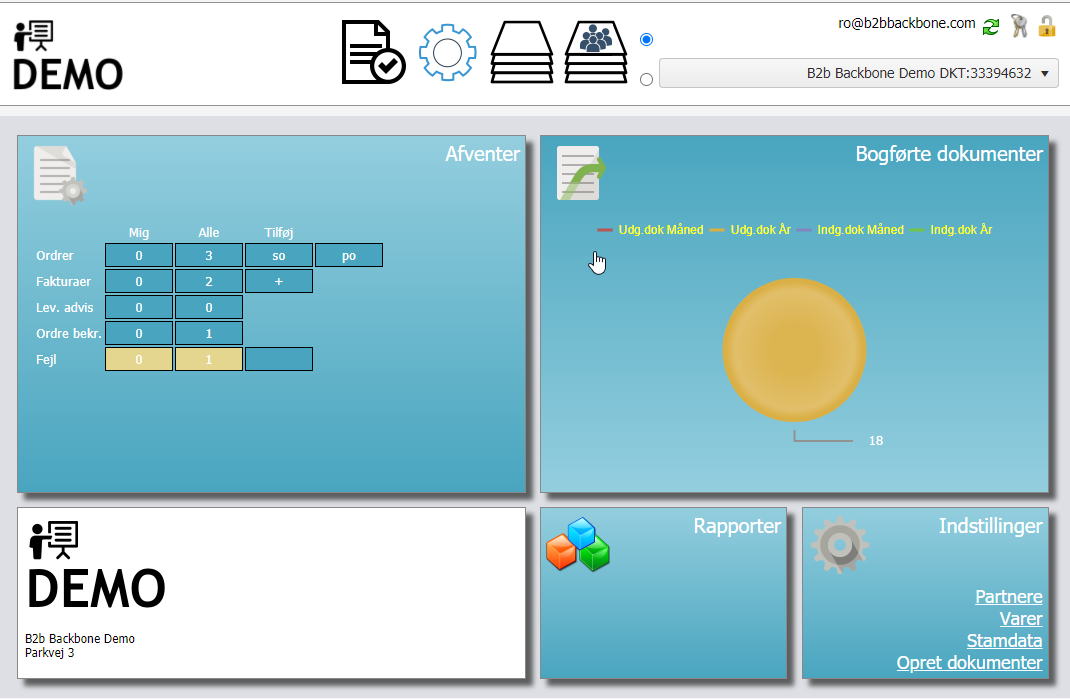
Øverst til højre kan du ud over at genindlæse siden

og logge ud

også ændre din adgangskode

Husk at ændre den adgangskode, du har fået af B2B Backbone, første gang du logger på, så kun du kender den.
MENUER
Du skal koncentrere dig om 3 hovedpunkter/menuer: Afventer, Bogførte dokumenter og Stamdata under Indstillinger. Vi starter bagfra:
1) Indstillinger - Stamdata
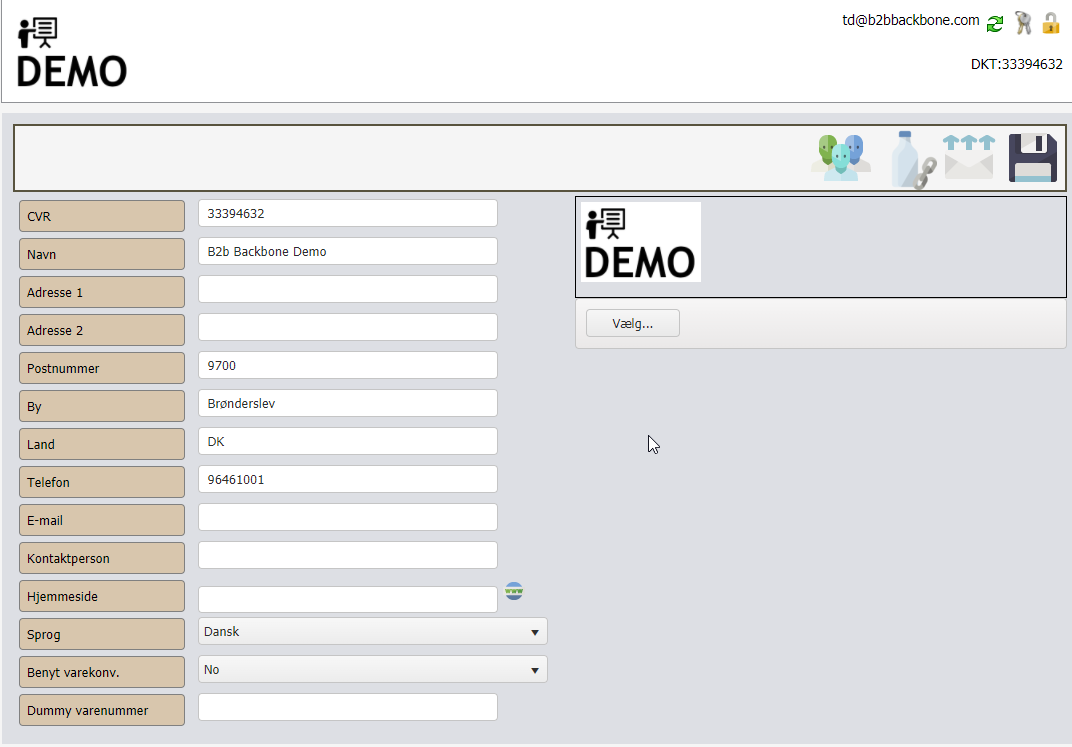
Her kan man i øverste højre hjørne sætte op:

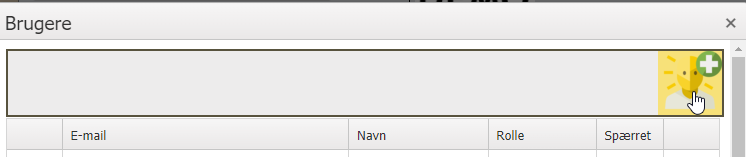
Hvis andre skal have adgang til app’en
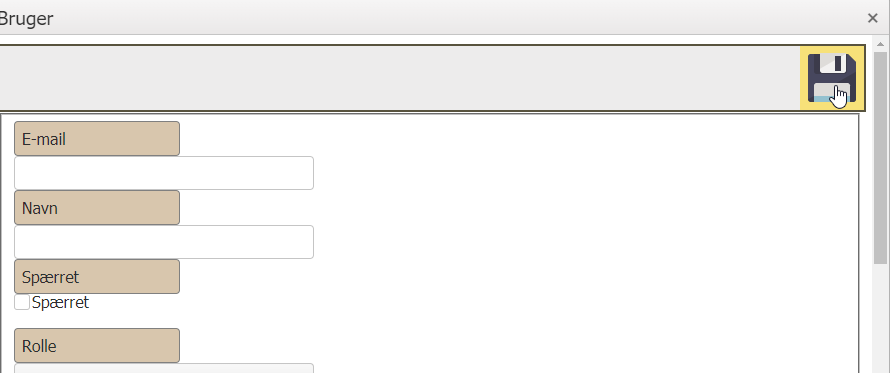
Husk at trykke Gem på disketten og giv adgangskoden til den nye bruger

Dem, der skal modtage e-mail ved modtagelse af dokumenter og ved fejl - se nærmere beskrivelse under fejlhåndtering: Fejlhåndtering
2) Bogførte dokumenter:
Tilbage på dashboardet på første side (man kommer tilbage til dashboardet ved at trykke på firmaloget øverst til venstre), vises til højre en lagkage med bogførte dokumenter:
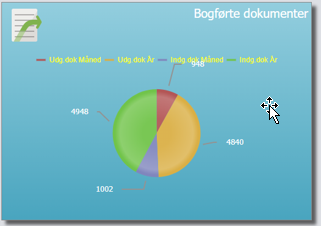
Du kan trykke alle steder i feltet - du ender samme sted uanset, hvor du trykker.
Her får du adgang til alle de transaktioner, der er blevet gennemført over tid. Som udgangspunkt vises transaktioner fra den seneste måned, men datointervallet kan ændres til 5 år tilbage.
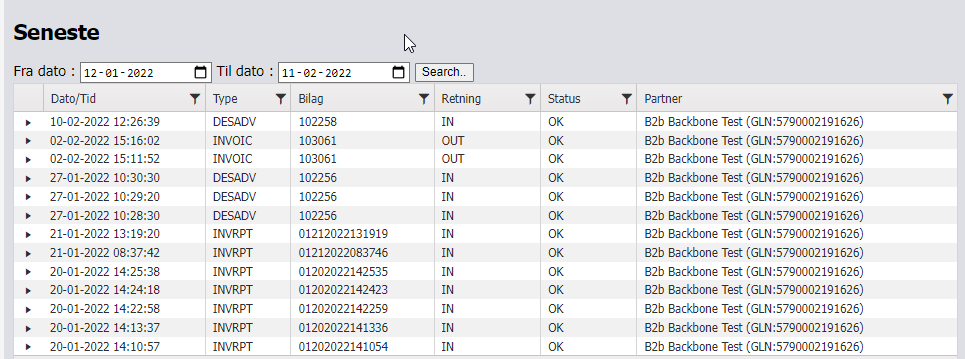
Kolonner i visningen
Dato/Tid: viser tidspunkt for transaktion
Type: Viser dokumenttypen (INVOC, ORDERS etc.)
Bilag: bilagsnr. (fakturanr., ordrenr. etc. afhængig af type)
Retning: IN = I har som firma modtaget en transaktion. OUT = I har som firma sendt en transaktion.
Status: Viser hvor langt dokumentet er i processen:
-
OK – så er den kommet igennem til B2B Backbone
-
Conv OK – Faktura – Konverteret til partnerens format.
-
Hvis ikke ConvOK - ryger i fejl
-
SentOK- Sendt videre mod partner
-
ControlOK eller ControlAS2 – Så er der kommet OK tilbage fra partneren.
Partner: Den, som transaktionen er foregået med.
Hvis man klikker på pilen til venstre for transaktionen, folder man et dokument ud, som rent visuelt viser indholdet i transaktionen:
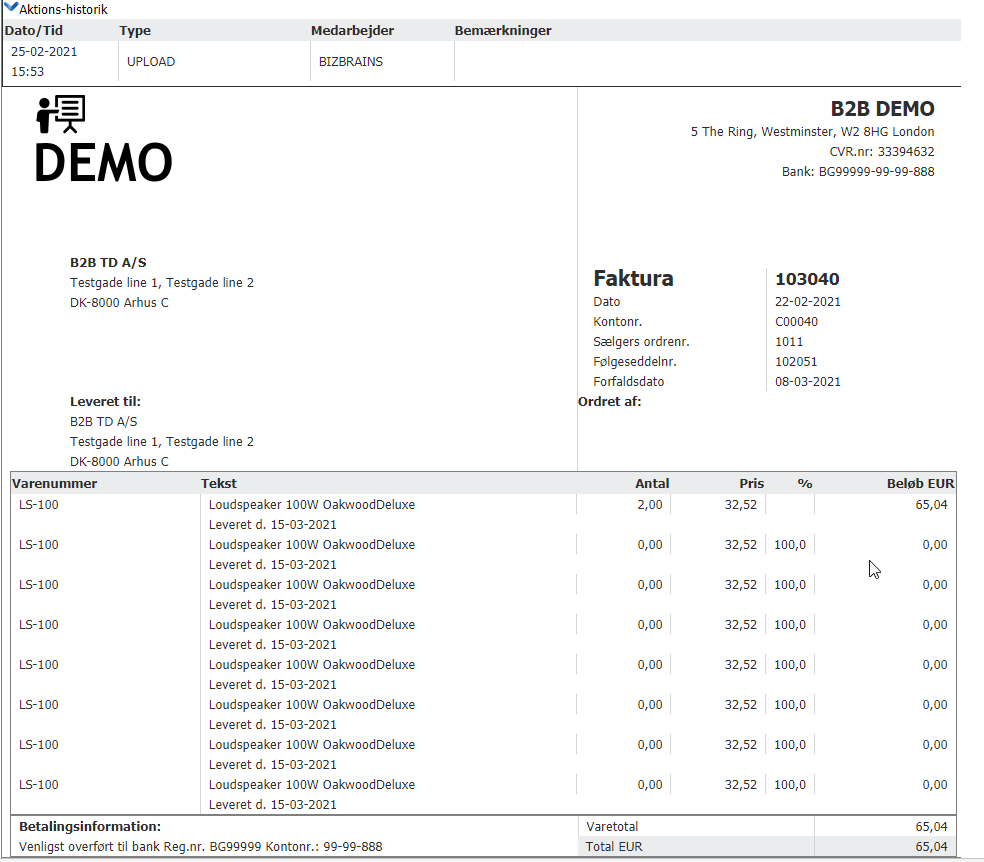
Ønsker man at gå dybere ind og se de datafiler, der er blevet udvekslet, trykker man på

3) Afventer
Tilbage på Dashboard på forsiden, ser man boksen Afventer
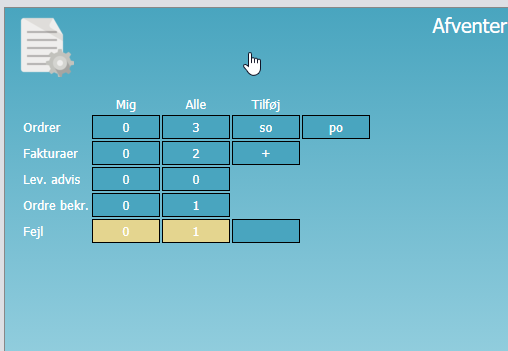
Her vises de dokumenter, der enten ligger klar til indlæsning (her: Ordrer, Fakturaer, Ordre bekr.) - eller har en eller anden form for fejl, der skal håndteres (under Fejl). Boksen Fejl vises kun, når der er fejl.
For gennemgang af fejlhåndtering se: Fejlhåndtering